このページは、CSP(コンテンツセキュリティポリシー)の仕組みやメリットをわかりやすく解説しています。
CSPは二仙ツールでも採用している技術の1つです。二仙ツールでは具体的にどのような形でCSPを活用しているかについても説明します。
CSP(コンテンツセキュリティポリシー)ってなに?
CSPは「Content Security Policy」の略で、Webページが「何を読み込んでよいか」「どんなプログラムを動かしてよいか」などを決めるルールです。
例えば「許可したプログラムだけ動かしてね」と設定しておけば、Chromeなどのブラウザがそれ以外のプログラムをブロックします。Webページ側がルールを決め、ブラウザ側が取り締まるイメージです。
プログラムや通信先を制限することで、不正な動作を防ぐ助けになります。つまり、使う人が自分で設定するものではなく、サイトの作者があらかじめ用意しておくルールです。
では、今見ているWebページにCSPが設定されているか、自分で調べることはできるのか?
もちろん調べる方法はあります。例えば、Google ChromeでWebページを開き、右クリックして「ページのソースを表示」を選びます。すると、英語や記号が大量に並んだ画面が表示されます。
その画面で「Ctrl+F」を押し、「Content-Security-Policy」という文字を検索してみてください。見つかれば、WebページのHTML内にCSPが設定されていることを確認できます。
二仙ツールではこの方法でCSPを表記しています。ツールを開くとブラウザがそのルールを読み取り、許可されていない動作をブロックする仕組みです。
一方で、CSPにはWebページのHTML内に設定する方法(二仙ツール方式)と、Webサイトのサーバーからブラウザに設定を伝える方法があります。そのため、検索して見つからなくても、CSPが設定されていないとは限りません。
続いて、コンテンツセキュリティポリシーの設定項目について取り上げます。
CSPの種類と設定の違い
CSPは、必要な機能を残しながら、それ以外の動きを制限できる仕組みです。
例えば、Webページから外部への通信を禁止したり、特定のサイトからしか画像を読み込めないようにしたりできます。
例えば、script-src はプログラム、img-src は画像、connect-src は通信APIを制限する項目です。対象を決めたうえで、許可範囲を選びます。
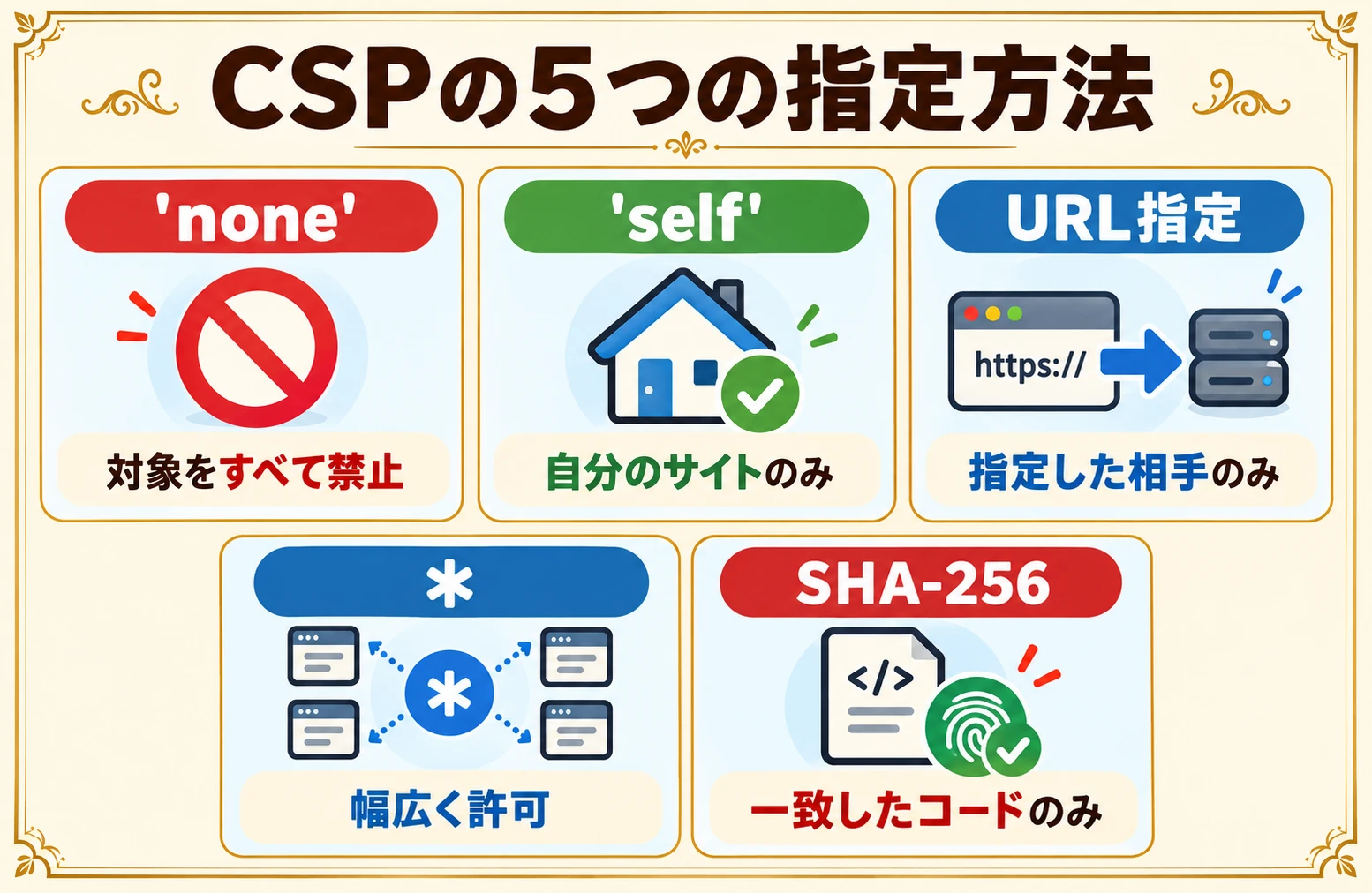
よく使われる指定方法を5つ紹介します。英語や記号が出てきますが、「何を許す設定か」だけを示しているので、非エンジニアの方でも理解できると思います。
① 'none':対象をすべて禁止する
'none' は「一切許可しない」という意味です。
例えば、写真を加工するWebツールで connect-src 'none' と設定した場合、ブラウザの通信機能の一部が禁止されます。
具体的には、JavaScriptというプログラムを使って、写真を外部のサーバーへ送信しようとしても、ブラウザがその通信をブロックします。
一方、パソコンのブラウザ内で写真を加工することは可能です。写真の加工はできるけれど、外部との通信は禁止するという使い方ができるわけです。
なお、script-src 'none' と設定すると、今度はJavaScript自体が禁止されます。これでは写真加工などの機能も動かなくなってしまいます。
つまり、何を禁止するかによって、そのアプリができることも変わるということです。
② 'self':自分のサイトからなら許可する
'self' は、基本的に自分のWebページと同じ配信元(ドメイン)からなら読み込みを許可する設定です。
例えば、写真加工ツールで img-src 'self' と設定すると、そのサイト自身が用意した画像は表示できますが、別のWebサイトに置いてある画像は読み込めなくなります。
自分のサイトで管理している画像を使えるようにしながら、外部サイトから勝手に画像を読み込むような動作を、ブラウザ側で防ぐわけです。
③ 特定のURL:指定した相手だけ許可する
例えば、写真加工ツールで外部の写真素材サイトから画像を読み込みたいとします。その場合、CSPでその写真素材サイトのURLを指定すれば、そこからの画像だけを読み込むことができます。
一方、許可していない別のサイトからは画像を読み込めません。
必要な外部サービスだけを利用できるようにする設定です。ただし、許可した相手のサイトに問題があれば、その影響を受ける可能性があります。
④ *:幅広いサイトからの読み込みを許可する
* は、幅広い配信元を許可する指定です。
例えば img-src * と設定すると、別のWebサイトに置かれた画像も読み込めるようになります。便利な反面、もし悪意のあるプログラムが紛れ込んだ場合、外部サイトへの画像リクエストを悪用されるリスクも考えられます。
そのため、安全性を重視するなら、必要な配信元だけを許可する方がよいと考えています。
⑤ SHA-256ハッシュ:決められたプログラムだけ許可する
少し変わった仕組みですが、二仙ツールでも採用している設定です。
例えば、写真加工ツールには「画像を読み込む」「色を塗りつぶす」「完成した画像を保存する」といった様々なプログラムが組み込まれています。
SHA-256は、そのプログラムの内容から、固有の値を計算する仕組みです。いわばプログラムの「指紋」のようなものです。CSPにあらかじめその値を登録しておけば、ブラウザはプログラムの内容が一致するかを確認できます。
例えば、プログラムに1文字でも変更が加えられると計算結果が変わるため、登録された値と一致せず、プログラムの実行がブロックされます。
つまり、開発者が許可した内容のプログラムだけを実行できるようにするというわけです。
このように、コンテンツセキュリティポリシーにはさまざまな設定方法があります。
実際には、外部との通信を制限する connect-src、画像の読み込みを制限する img-src など、複数の設定を組み合わせて使います。
必要な機能を動かしながら、不要な動作だけを制限できる。これがCSPの大きな特徴です。
CSPを設定するメリット
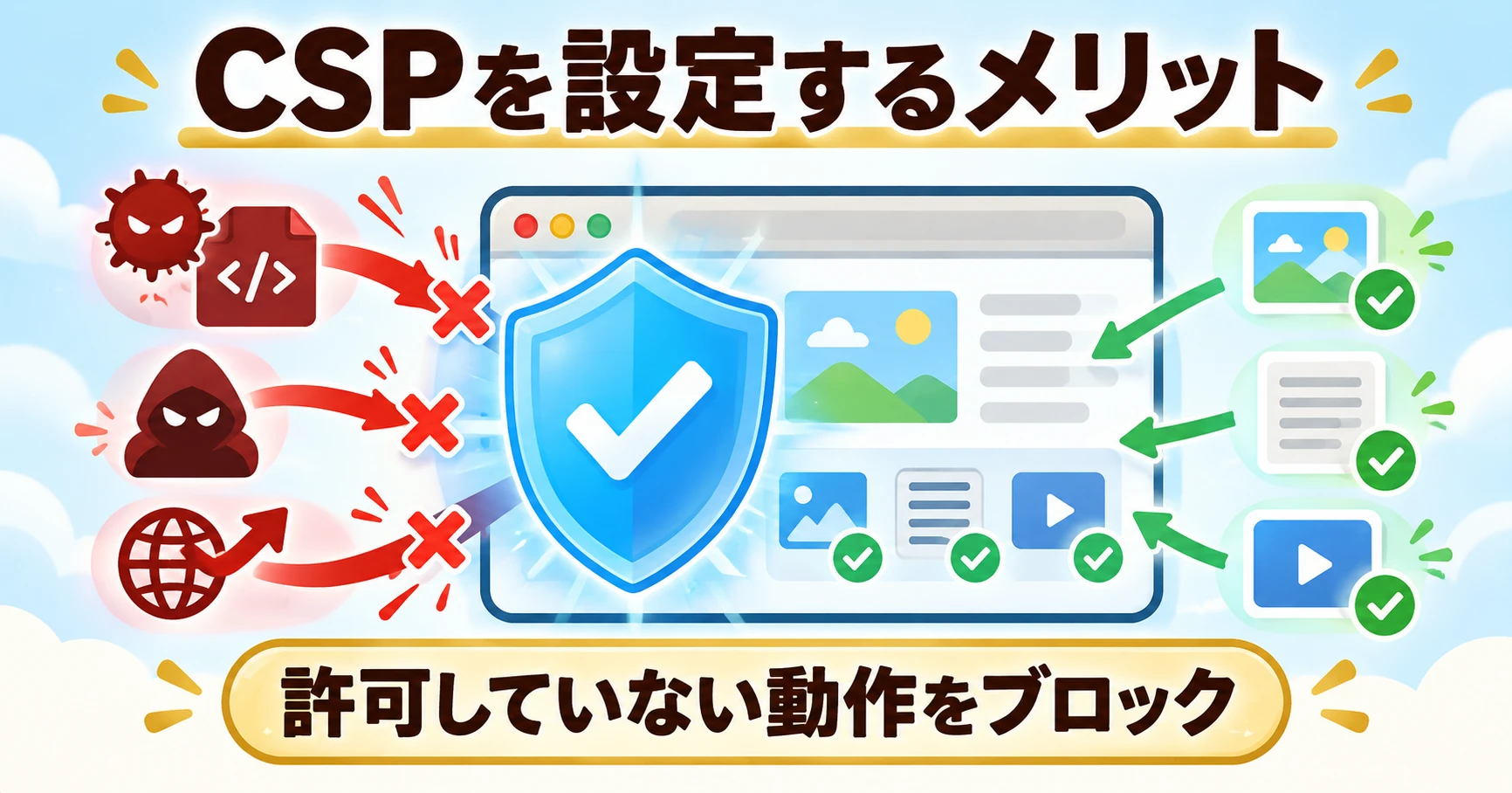
CSPの最大のメリットは、許可していない動作を、ブラウザ自身が止めてくれることです。
開発者が「データを外部送信しません。」と説明するだけでなく、一定の通信手段を技術的にも制限することが可能です。作者の説明に加えて、ブラウザにもルールを守らせるという発想です。
例えば二仙ツールの場合、私がどれだけ「データは外部に送りません!」と言っても、「こんなオヤジの言うことが信じられるか!」と、信じてもらえないかもしれません(笑)
しかし、ソースコードを見れば、コードベースで「外部への通信が許可されていない」とわかりますので、より安心して使ってもらえます。
外部への通信を制限できる
ブラウザのツールには、入力情報をサーバーへ送って処理するものがあります。クラウド側の高性能な処理を利用できるのが利点です。AIによる画像生成など、通信が必要なサービスもあります。
一方、二仙ツールで活用している「画像の塗りつぶし」や「写真の並べ替え」といった機能は、ブラウザ内(いわば自分のスマホやPCの中)だけでも実現できます。
そこで connect-src 'none' を使えば、fetch や WebSocket といった通信APIをブラウザがブロックします。外部連携はできなくなりますが、ブラウザ自身に最初から備わっている通信不要の機能(前述の「画像の塗りつぶし」や「写真の並び替え」など)は動かせます。
「外部に送らない」と言うだけでなく、代表的な通信手段をブラウザ側で仕組みとして禁止する。この違いは大きいと思っています。
余計なプログラムの実行を防ぐ助けになる
Webページには様々なプログラムが組み込まれています。そこに開発者が意図しないものが紛れ込んだら困りますよね。例えば、入力欄に仕込まれた不正なコードがページ上で実行されるような攻撃があります。
CSPでは読み込み元や実行内容を制限できます。SHA-256ハッシュなら、許可した内容のプログラムだけを動かせます。
こうした仕組みは、想定外の外部からのプログラム実行に対する追加の守りになります。
Webページの悪用を防ぐ仕組みもある
本来のページを別のサイトに埋め込み、利用者に意図しない場所をクリックさせる「クリックジャッキング」という攻撃もあります。
frame-ancestors 'none' というコンテンツセキュリティポリシーを設定すれば、他サイトへの埋め込みを禁止できます。ただし、これはサーバー側から指定する必要があり、HTML内の設定では使えません。
コンテンツセキュリティポリシーは、通信だけでなく、こうしたページの扱われ方にも制限をかけられる仕組みなのです。
二仙ツールではCSPをどのように活用しているの?
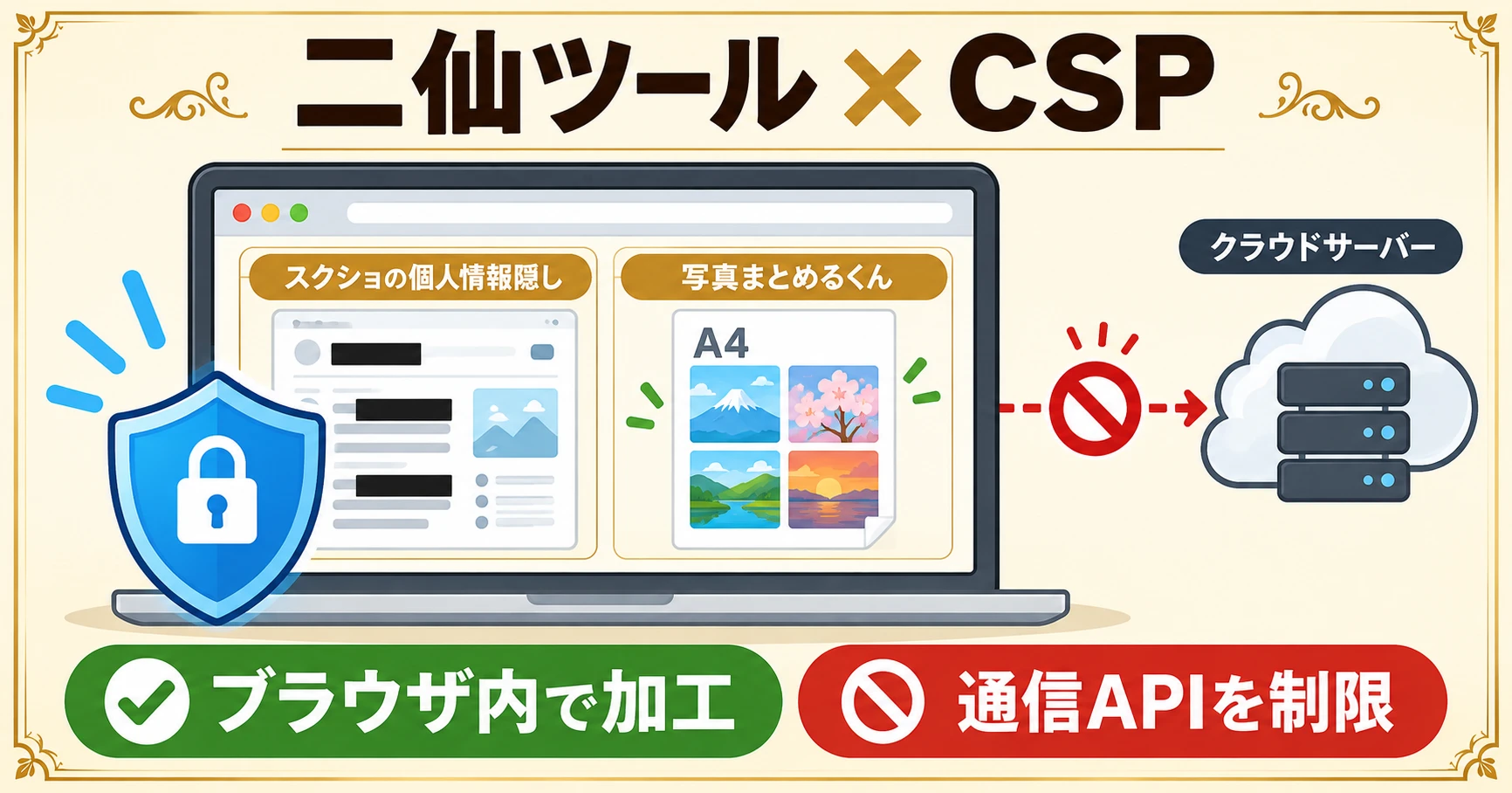
二仙ツールでは、必要な処理をブラウザ内で行い、不要な外部通信を制限するためにCSPを利用しています。
二仙ツールは無料・登録不要で、HTMLファイル1枚でも動きます。オンライン版のほか、ダウンロードしてオフラインでも使える設計です。画像などの入力データをサーバーへ送らず、手元のブラウザで処理するのが基本方針です。
「送信しません」という説明に加え、CSPでも通信などを制限しています。具体的なツールを取り上げながら、どのようなCSPを設定しているかをまとめます。
スクショの個人情報隠し
スクショの個人情報隠しは、画像の見せたくない部分を塗りつぶすツールです。例えば、氏名やメールアドレスが写り込んだ画像の特定部分を「墨消し」できます。
このアプリでは、connect-src 'none' で通信APIを遮断し、JavaScriptの実行やCSSの適用もSHA-256ハッシュで許可した内容に限定しています。
個人情報を隠すためのツールなのに、加工前の画像をどこかに送っていたら本末転倒です。ブラウザ内で加工し、通信の仕組みも制限するという二段構えにしています。
写真まとめるくん
写真まとめるくんは、複数の写真をA4用紙に並べてPDFや画像にするツールです。家族写真などプライバシー性の高い画像をひとつにまとめて整理したいときに役立ちます。
このアプリでは、connect-src 'none' に加え、画像の読み込み元を「写真まとめるくん」が作ったデータに限定し、JavaScriptやCSSもハッシュで制限しています。
ブラウザ内で写真を並べ、余計な読み込みや通信を制限しているというわけです。加工処理はブラウザ内で完結するので、写真を加工するためにデータを外部に送りません。また、CSPによって仕組みとしてそれができないようになっています。
一般的な、写真をアップロードして加工するサービスは、外部のサーバーにデータを送信して画像加工を行いますが、「写真まとめるくん」は自分のPC・スマホの中だけで処理が完結します。
CSPでも防げないこと
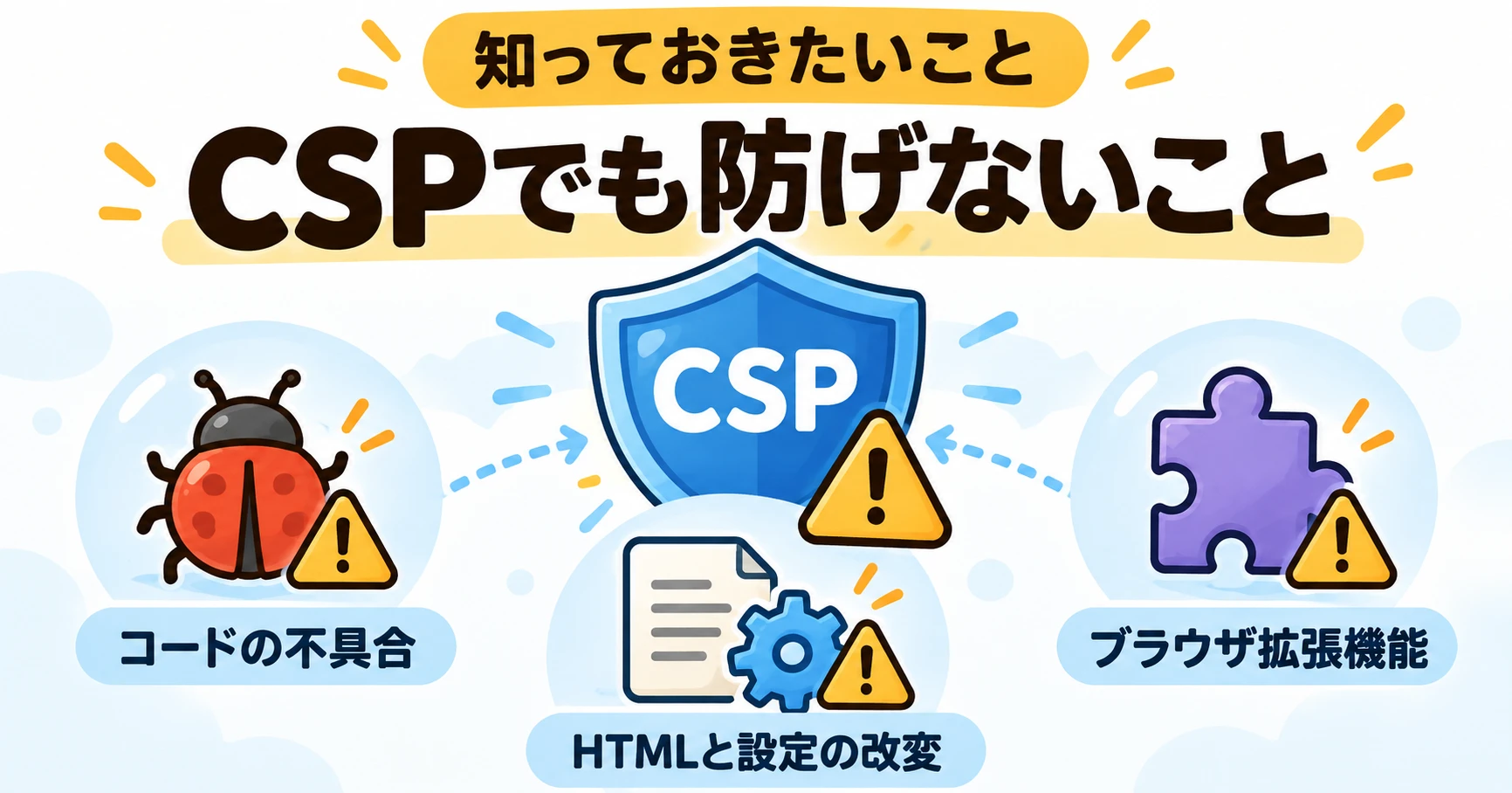
このページで解説した「コンテンツセキュリティポリシー」は安全性を高める仕組みですが、それだけであらゆる問題を防げるわけではありません。
例えば、許可されたプログラム自体に不具合があったり、HTMLとCSPの設定をまとめて改変されたりした場合、CSPだけでは防げません。
ブラウザの拡張機能も、CSPでは制御しきれません。Webページの情報を読み取れる権限を持つ拡張機能もあります。
気になる方は、不要な拡張機能を無効にしたり、Chromeのシークレットモードを使う方法があります。パソコン版Chromeならゲストモードを使うことで、より安全に二仙ツールをお使いいただけます。
詳しくは「二仙ツールをより安全に使う方法」も参考にしてください。