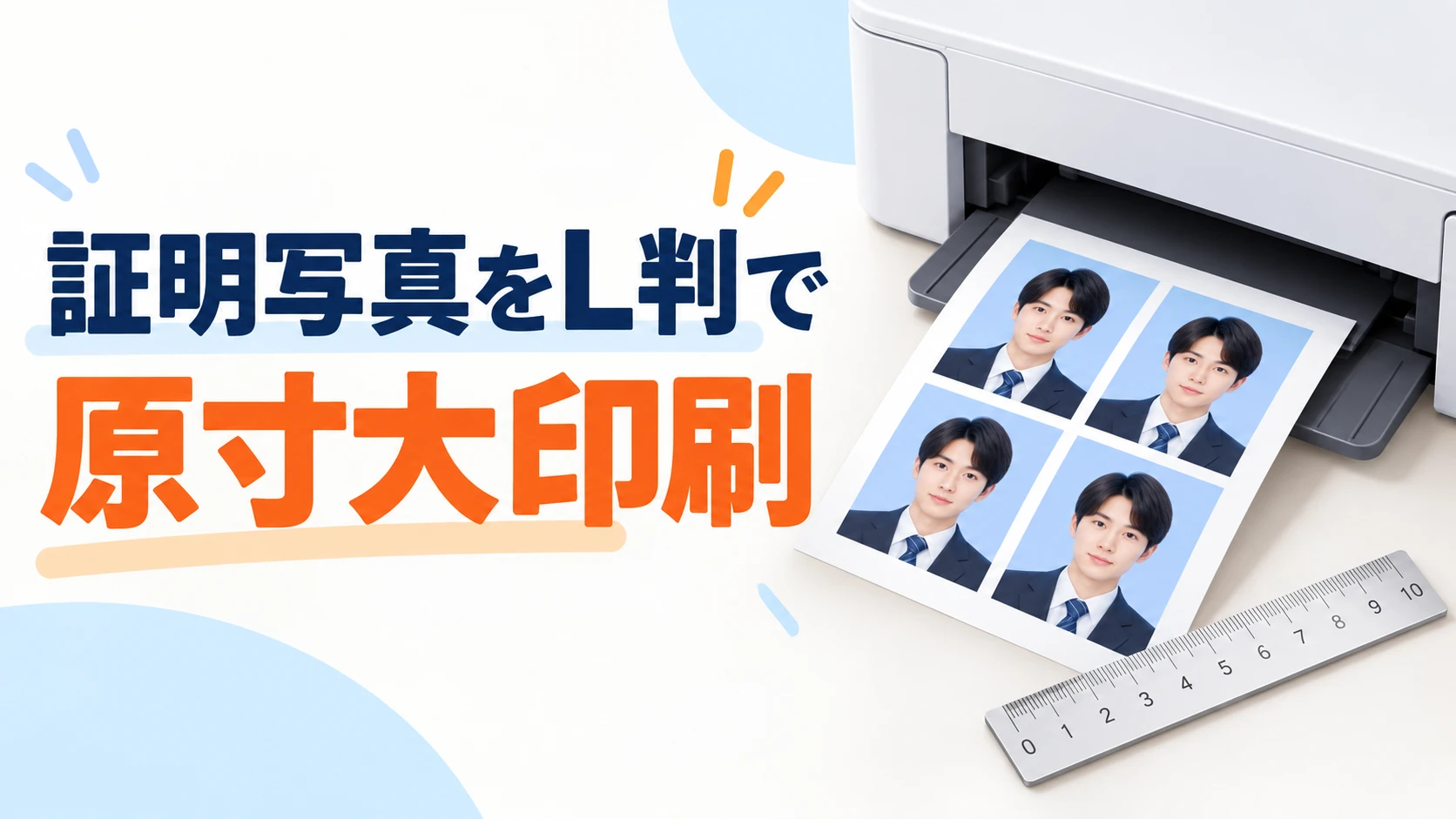
二仙ツールで「自撮りで証明写真」を作りました。スマートフォンなどで撮った写真を証明写真として加工し、L判用紙に並べられる無料のWebアプリです。
例えば、履歴書用の写真は「縦40mm×横30mm」のサイズなのですが、自宅のプリンターで印刷すると、原寸大にならない場合があります。
そこで今回は、自宅のプリンターでL判の証明写真を原寸大で印刷する方法について解説します。あわせて、自宅のプリンターからでも、正しいサイズできれいに証明写真が印刷できる印刷設定も紹介します。
証明写真を自宅で原寸大で印刷する2つの方法
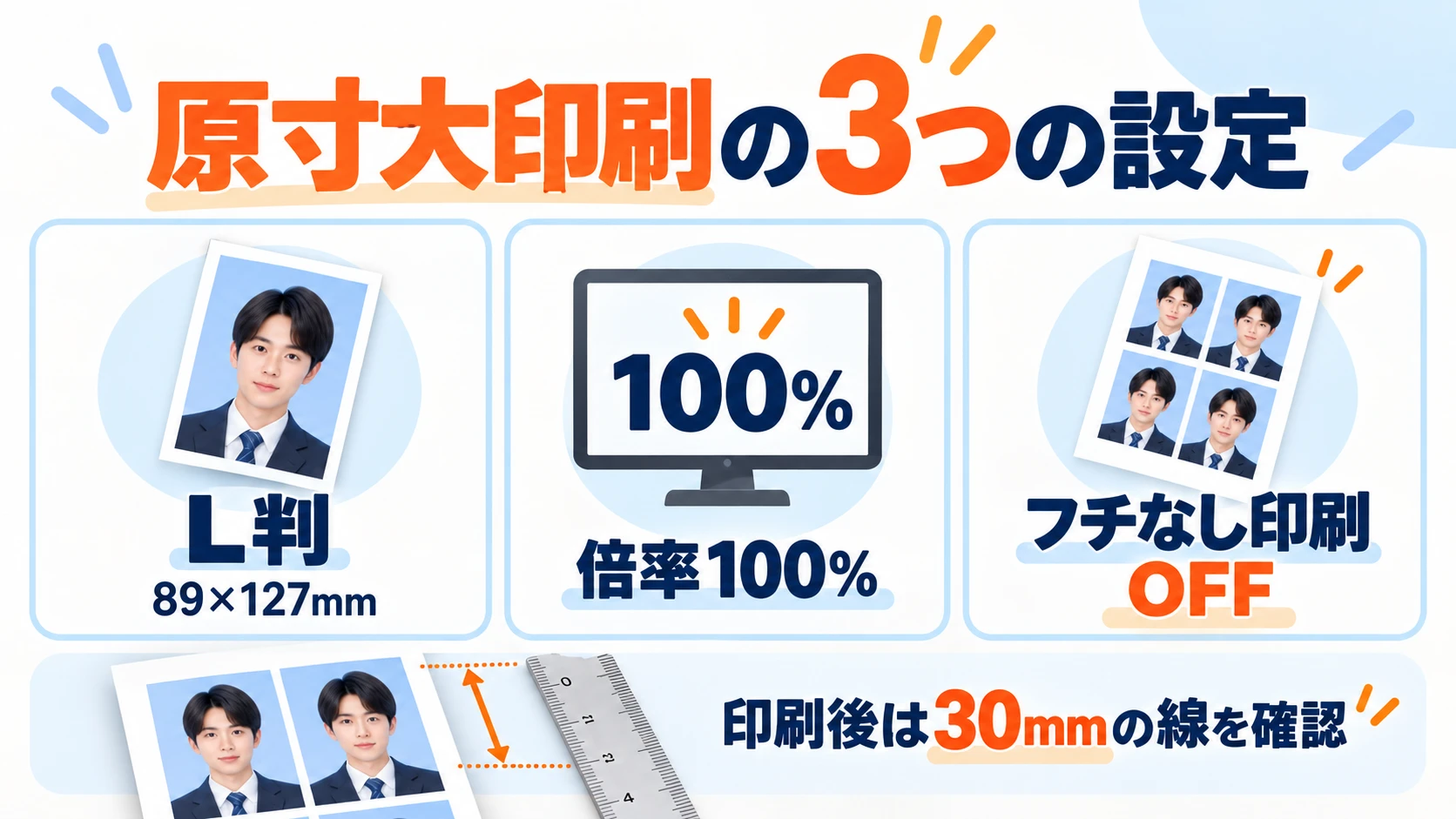
原寸大で印刷するためには、L判用の印刷データを用意し、拡大・縮小せずに印刷することが基本です。
L判は、一般的な写真プリントで使われる89×127mmの用紙サイズです。
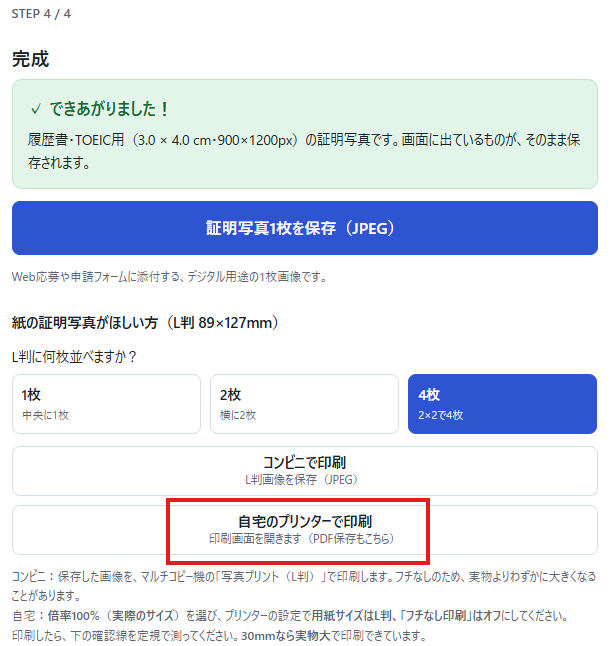
二仙ツール「自撮りで証明写真」では、L判に証明写真を1枚、2枚、4枚と配置できます。完成画面にある「自宅のプリンターで印刷」ボタンを使う場合、主に2つの印刷方法があります。
- ブラウザの印刷画面から、そのまま自宅のプリンターで印刷する
- 印刷画面から一旦PDFとして保存し、PDFを開いてから印刷する
どちらも基本は用紙サイズをL判にし、倍率100%、フチなし印刷オフで出力することが重要です。
このページではWindows版のGoogle Chromeを使った画面で解説します。
まずは「自撮りで証明写真」で証明写真を作成し、完成画面で「自宅のプリンターで印刷」を選んでください。
方法① ブラウザから直接印刷する
自宅のプリンターでそのまま印刷する場合は、システムダイアログを経由して印刷を行います。
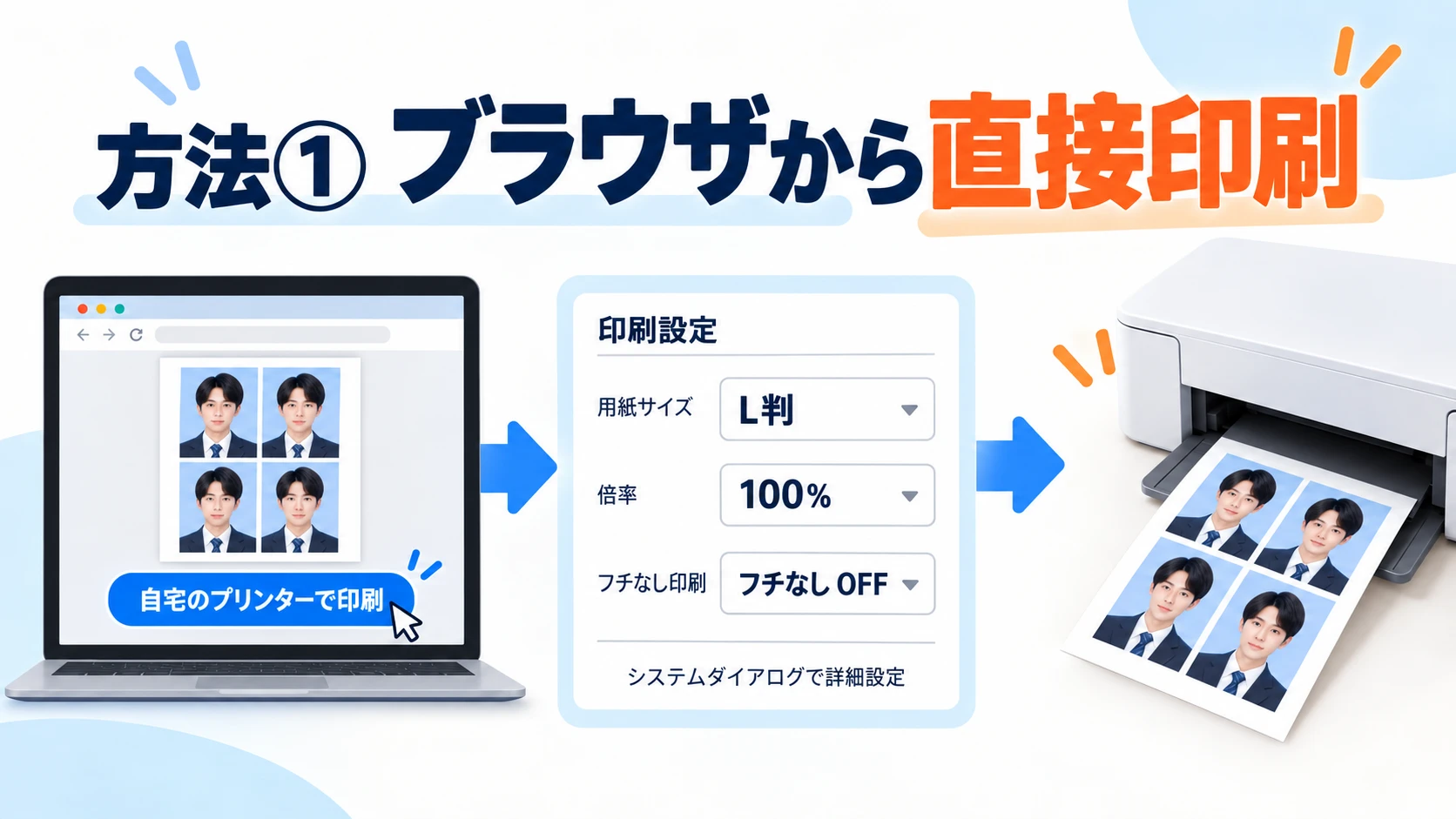
完成画面の「自宅のプリンターで印刷」ボタンを押すと、Google Chromeの印刷画面が立ち上がります。
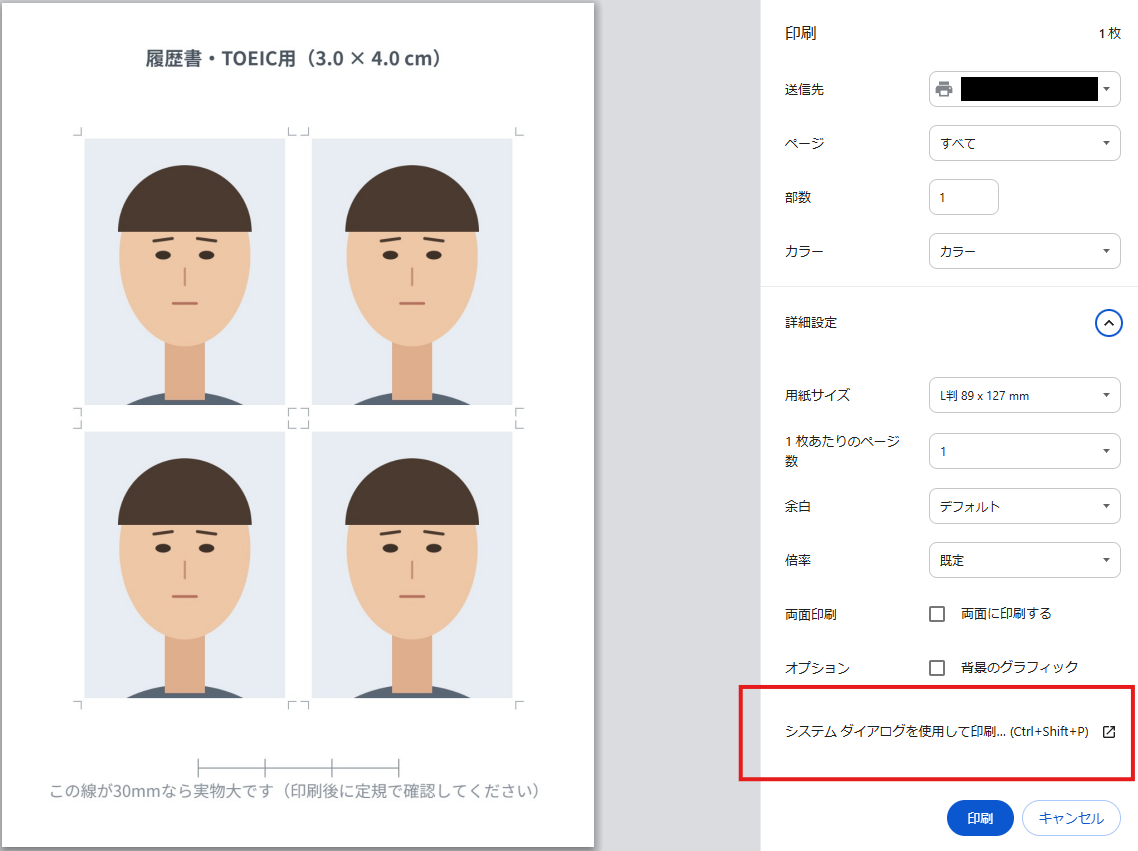
上記の画像で見るポイントは2つ。
- 送信先:印刷に使うプリンタの名前が表示されている
- 用紙サイズ:L判 89×127mmが選択されている
この2点を確認してから、画面下の「システムダイアログを使用して印刷(Ctrl+Shift+P)」を押してください。(決してその下の「印刷(青いボタン)」を押さないように)
すると、Windowsの印刷画面(Google Chrome - 印刷)が立ち上がります。この画面で設定はせず「その他の設定」をクリックします。
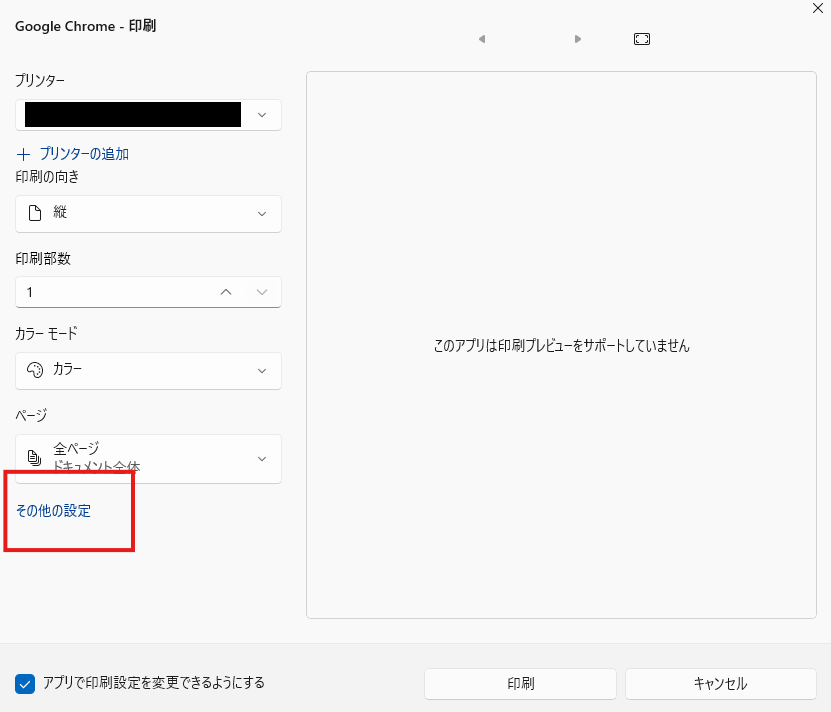
次に、以下の画面(プリンター名のプロパティという画面)が立ち上がります。この画面で印刷の詳細設定を行います。
具体的な詳細設定については後ほど説明する「黄金設定」をご確認ください。黄金設定どおりに印刷することで、実寸通りのきれいな証明写真が印刷できます。(最終的な写真品質は用紙やプリンタの性能によって変わります)
Chromeの印刷画面からだと、写真用紙やフチなし印刷を変更できません。ですので、必ず「システムダイアログを使用して印刷」を押して、プリンターの設定画面を開き、システムダイアログで詳細設定をして印刷してください。
※項目名や表示場所は機種によって異なるので、見当たらないときは印刷の「詳細設定」「プロパティ」なども確認してください。
方法② PDFに保存してから印刷する
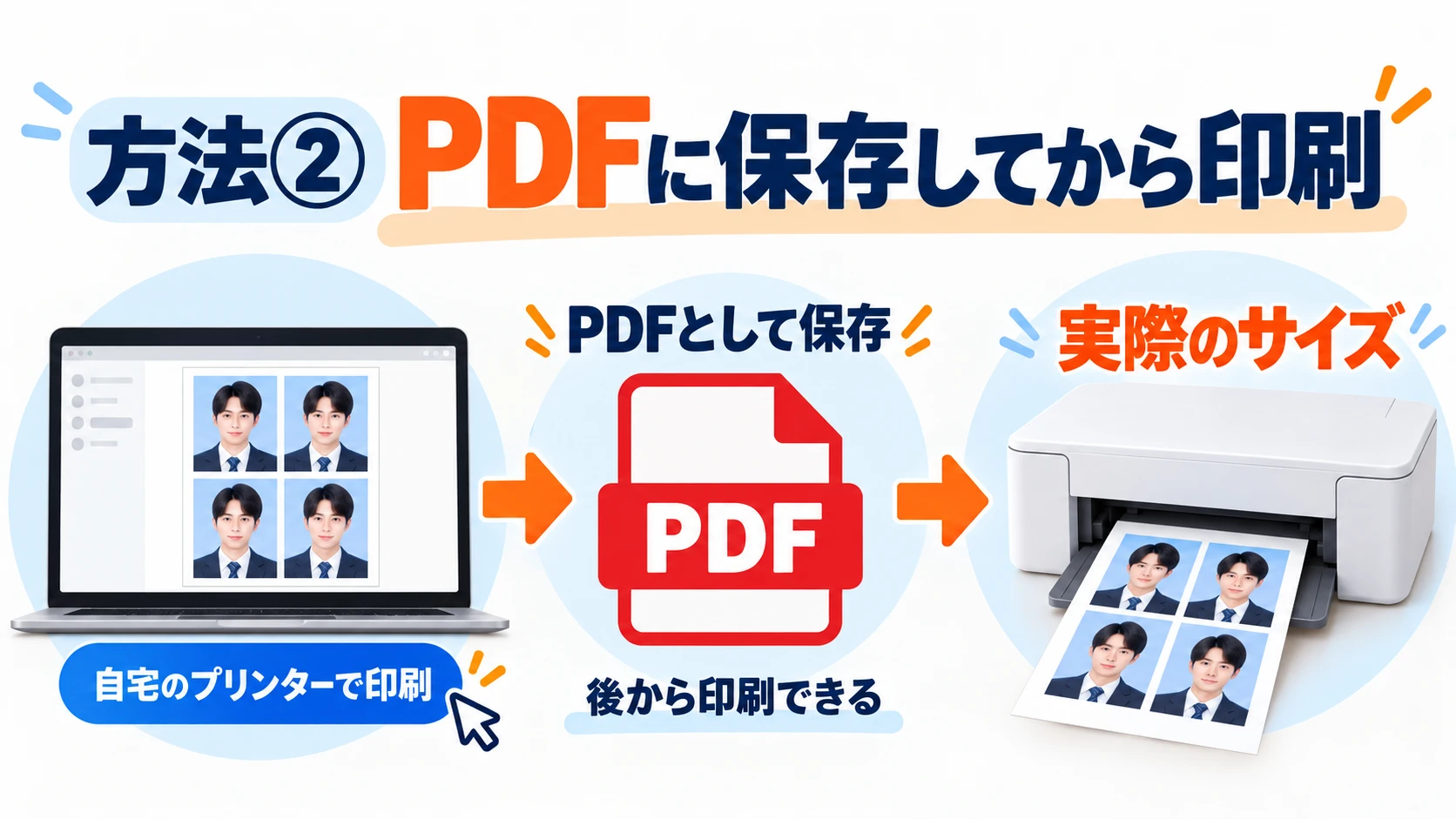
「完成した証明写真を何度も印刷したい。」、「失敗したときに備えて作った写真を保存しておきたい。」
このような場合は「自撮りで証明写真」で作ったデータを一旦PDFファイルとして保存しておき、PDFファイルから別途、印刷することをおすすめします。
二仙ツールで証明写真を完成させた後、「自宅のプリンターで印刷」をクリックします。
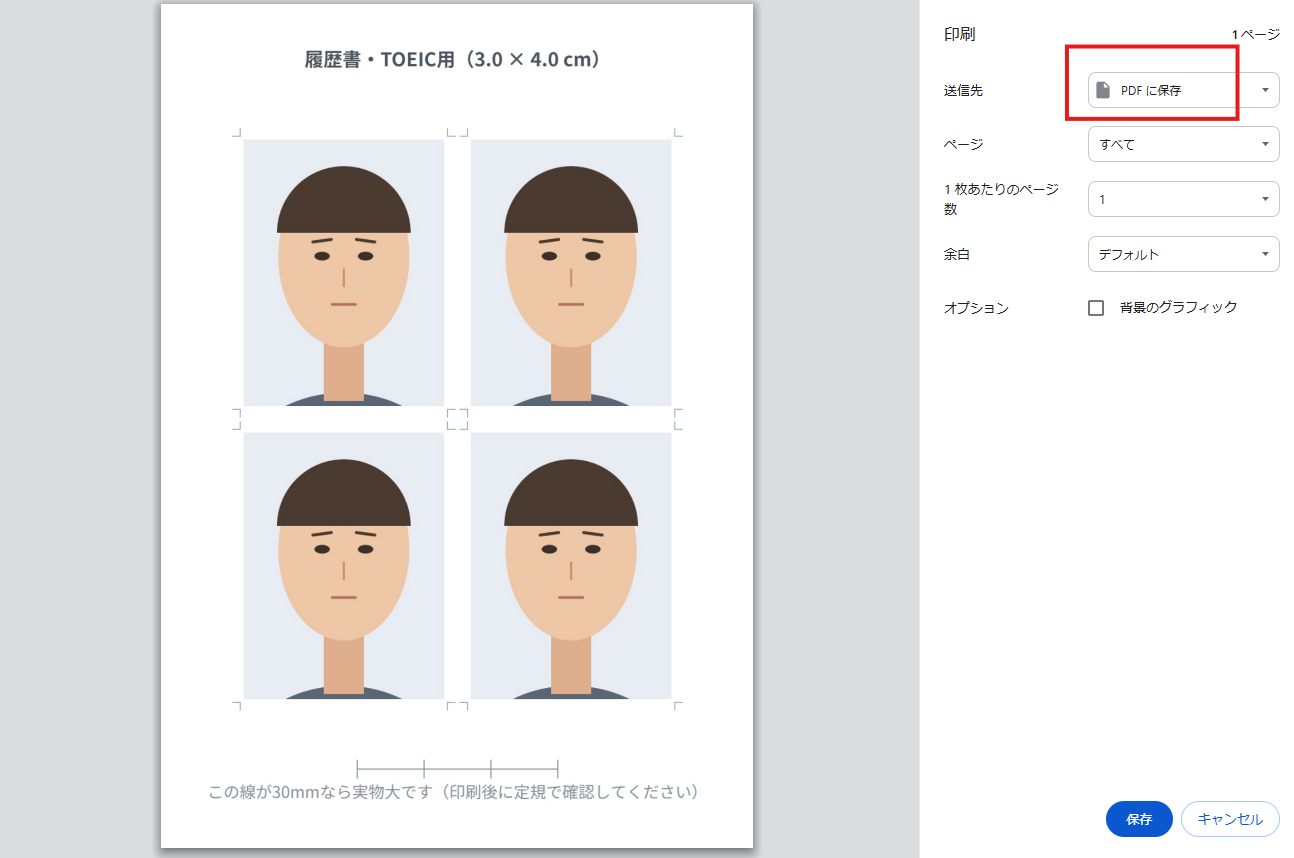
するとGoogle Chromeの印刷画面が立ち上がります。設定欄の「送信先」を「PDFに保存」に変更してください。その後、画面下の「保存」ボタンを押すと作った証明写真をPDFファイルとして保存できます。
一旦PDFとして保存してから、Adobe Acrobat(あるいはAcrobat Reader)などでPDFファイルを開きます。
Acrobatの右上に印刷アイコンがあるのでクリックします。(ない場合はメニュー欄などから「印刷」を選んでください)
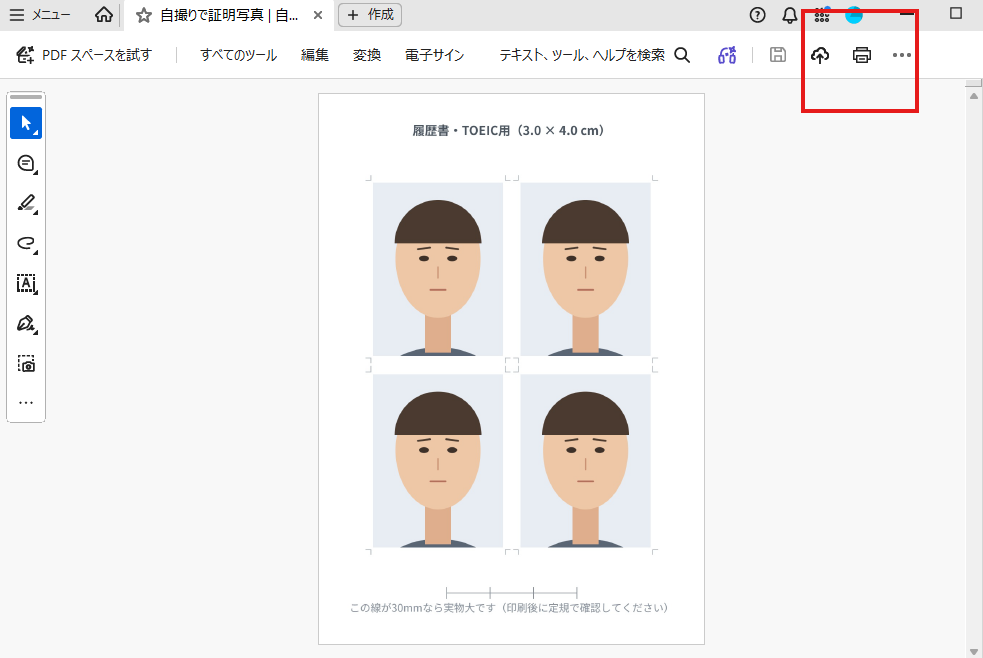
Acrobatの印刷設定画面が立ち上がりますので、
- ページサイズ処理:実際のサイズを選択
- ページ設定:後ほど解説します
- プロパティ:後ほど解説します
の3点を、原寸大で印刷できるように設定していきます。まずは「ページサイズ処理」で「実際のサイズ」を選択してください。
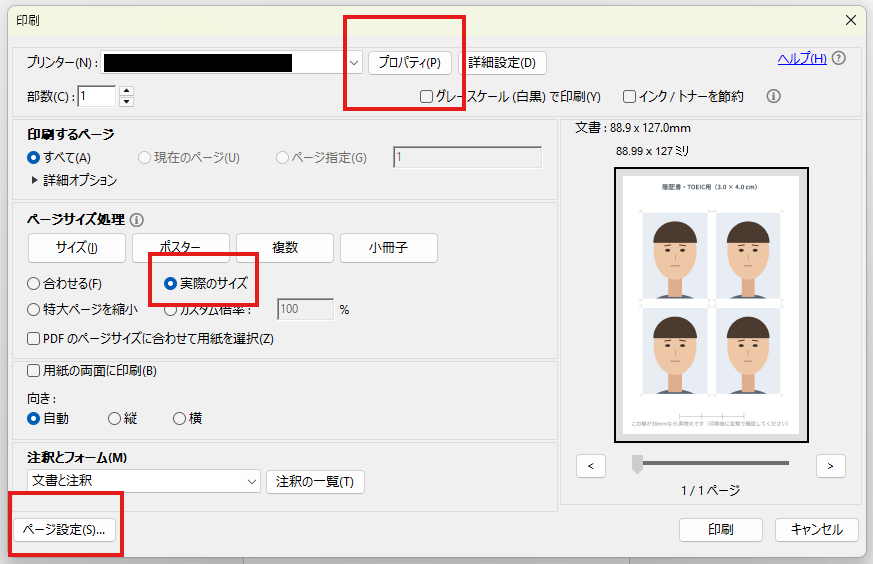
その後「ページ設定」ボタンを押します。
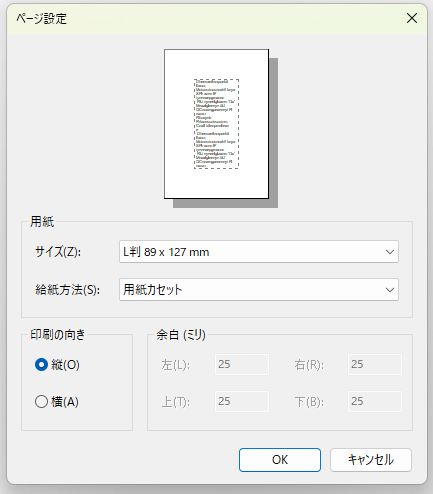
- サイズ:L判 89×127mm
- 給紙方法:用紙カセット
- 印刷の向き:縦
になっていることを確認して、OKをクリックします。
続いてAcrobatの印刷設定画面の「プロパティ」を押すと、以下の画面(プリンター名のプロパティという画面)が立ち上がります。この画面で印刷の詳細設定を行います。
具体的な詳細設定については後ほど説明する「黄金設定」をご確認ください。黄金設定どおりに印刷することで、実寸通りのきれいな証明写真が印刷できます。(最終的な写真品質は用紙やプリンタの性能によって変わります)
これが原寸大で印刷するための黄金設定です
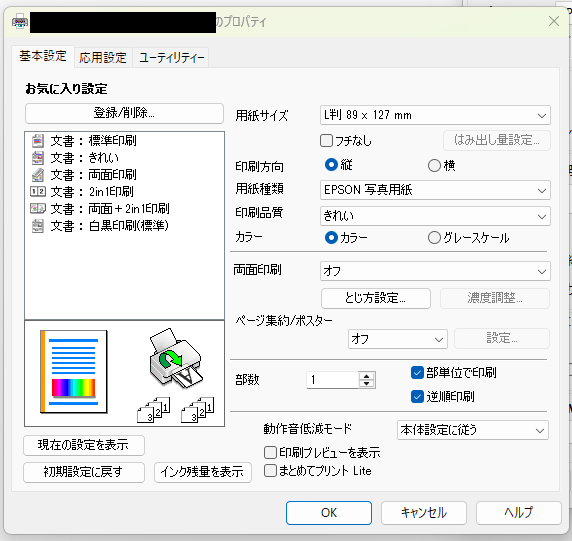
システムダイアログの印刷設定画面です。以下のように設定されていることを確認してください。
- 用紙サイズ:L判 89×127mm
- フチなし:OFF(チェックマークが外れている)
- 印刷方向:縦
- 用紙種類:写真用紙
- 印刷品質:きれい
- カラー:カラー

自宅のプリンターとコンビニ印刷の使い分け
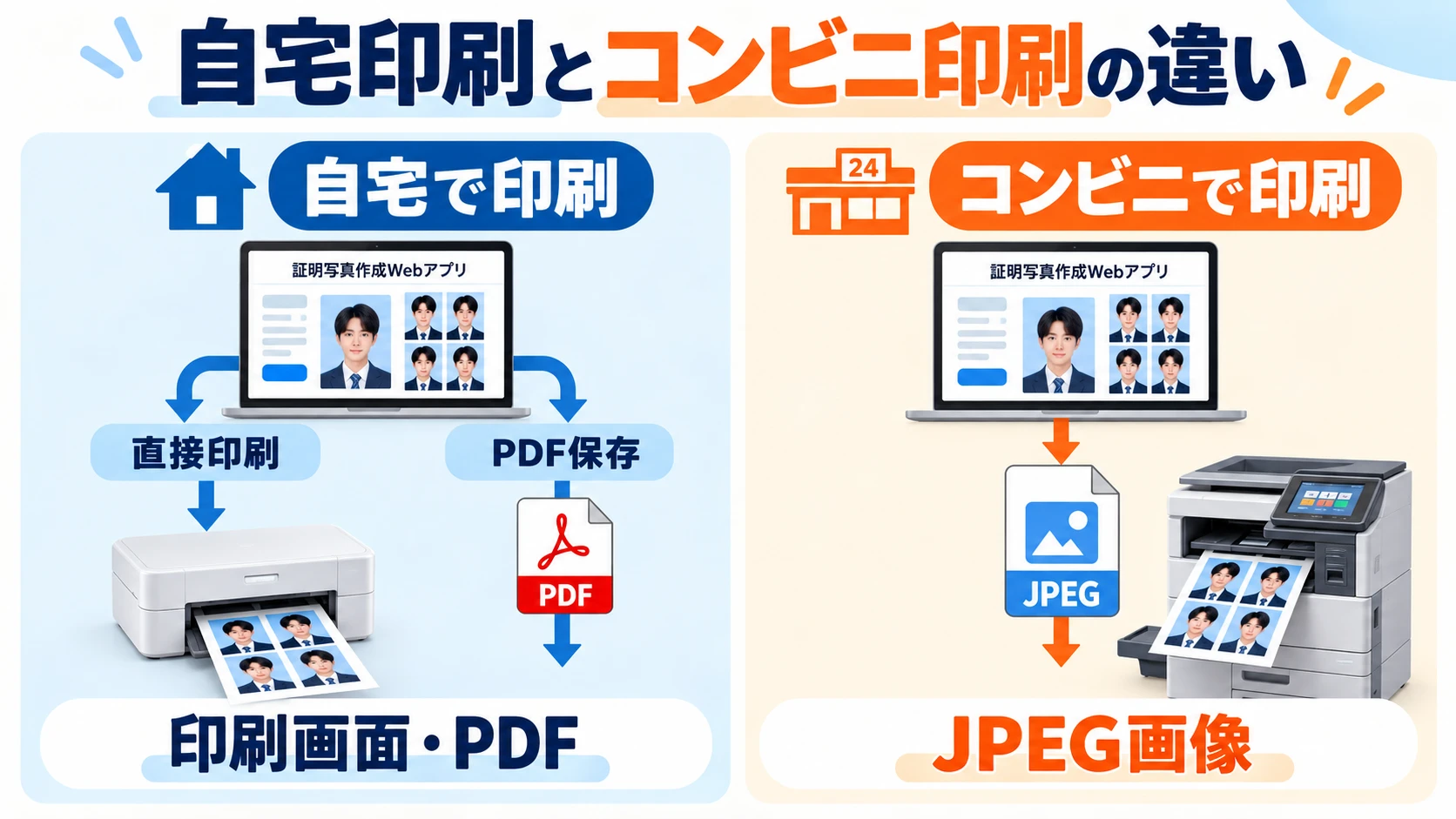
自宅では印刷画面やPDFを使い、コンビニの写真プリントではJPEG画像を使うのが基本です。
完成画面の「自宅のプリンターで印刷」を押すと、ブラウザの印刷画面へ進みます。そのまま印刷したりPDFとして保存したりするための操作です。
一方、「コンビニで印刷」はL判のJPEG画像を保存します。コンビニのマルチコピー機で写真プリントサービスを利用するときに使うデータです。
「自撮りで証明写真」には、証明写真1枚だけをJPEG保存する機能もありますが、こちらはWeb申請などを想定した形式です。
最後に
二仙ツール「自撮りで証明写真」は、こちらから無料で利用できます。
写真を作ったら、用紙サイズ・倍率・フチなし設定を確認し、最後に30mmの確認線を定規で測ってみてください。切り取る前に確認すれば、印刷し直す手間を減らせます。